
[速報] Googleカレンダーがついに「HEXカラー」対応!カスタム色設定でスケジュールを視覚化する究極ガイド
この記事は2026年6月時点の情報をもとに執筆しています。Googleカレンダーという、もはや私たちの生活に欠かせないインフラに、歴史的なアップデートが舞い込んできました。
「このプロジェクト、もう少し淡いブルーで表現したいんだけどな……」「自社のブランドカラーに合わせたいのに、あらかじめ用意された11色じゃ全然足りない!」そんなもどかしさを感じたことはありませんか?実は私も、エンジニアとして複数のプロジェクトを抱える中で、Googleカレンダーの色味に限界を感じていた一人です。しかし、2026年6月17日、ついにその壁が崩れました。Googleが公式に「カスタムカラー(HEXコード)対応」を発表したのです。
本記事では、30代のビジネスパーソンやエンジニアの皆さんに向けて、この待望のアップデートがどのように私たちのワークフローを変えるのか、具体的な設定方法からAI時代の活用術まで、徹底的に解説します。正直、これを知っているかどうかで、カレンダーの「視認性」と「やる気」が段違いに変わります。
こんな方に向けた記事です
- Googleカレンダーの標準色(11色)では足りないと感じていた方
- プロジェクトやタスクごとに、自分なりの「こだわりカラー」で整理したい方
- ブランドカラーや特定の色コード(HEX)をカレンダーに反映させたいプロフェッショナル
- 最新のGoogle Workspace機能を使いこなし、生産性を極限まで高めたい30代
Googleカレンダー待望のアップデート:16進数(HEX)カラー対応の全貌
2026年6月17日、Googleは公式ブログ「Google Workspace Updates」にて、Googleカレンダーのイベントカラーに16進数(HEX)コードを使用したカスタムカラーを設定できる機能を正式に発表しました。これ、ぶっちゃけ「ようやくか!」と叫んだユーザーも多いはずです。私もその一人です。
これまでのGoogleカレンダーは、非常に使い勝手が良い反面、「色の選択肢」に関しては驚くほど保守的でした。用意されていたのは、バジル、ピーコック、グラファイトといった名称の、わずか11色のプリセットカラーのみ。もちろん、これらも洗練された色味ではありましたが、複雑化する現代のタスク管理において、たった11色で「仕事」「プライベート」「副業」「学習」「家族の予定」などを完璧に分類するのは至難の業でした。特に、複数のクライアントワークを抱えるエンジニアやデザイナーにとって、似たような色が並ぶカレンダーは、一瞬の視認性を著しく低下させていた要因です。
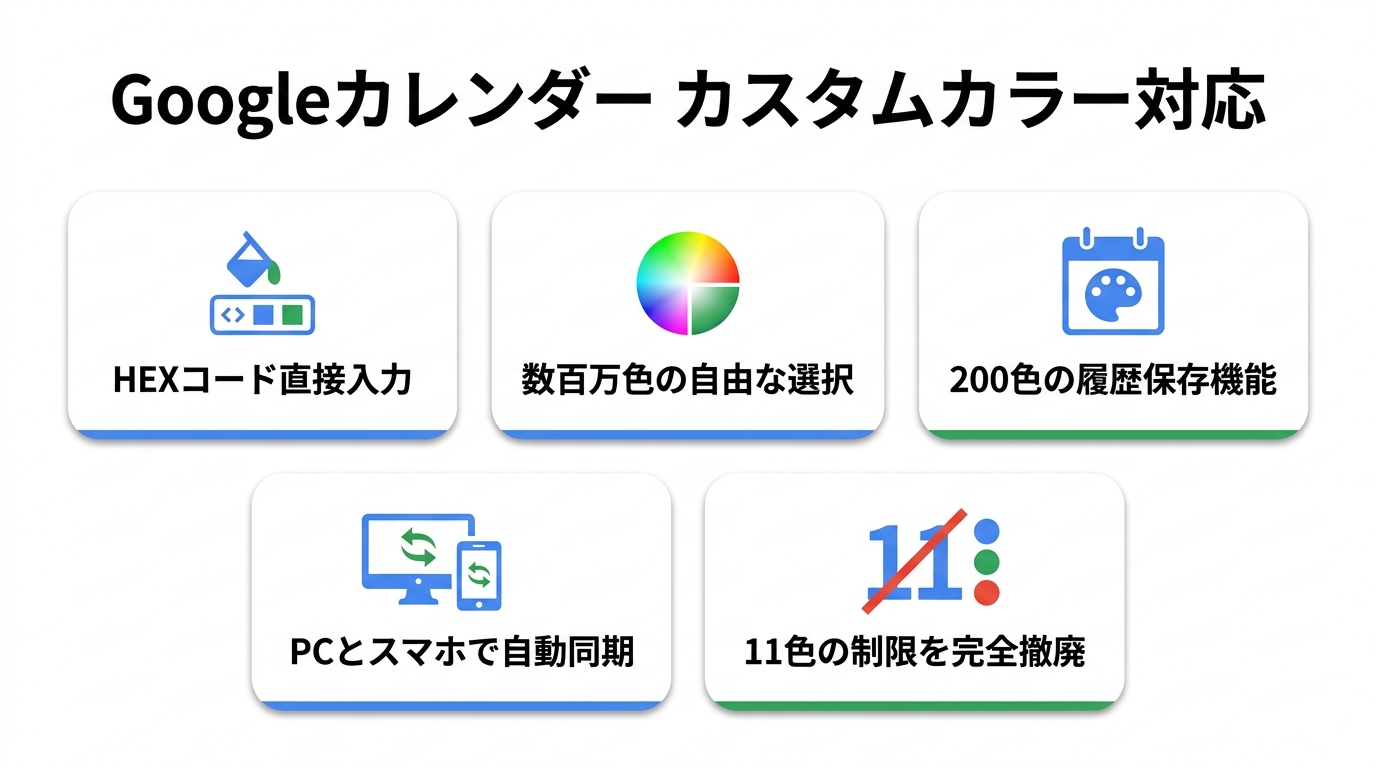
今回のアップデートの核心は、「制限の撤廃」にあります。カラーピッカーUIが導入され、RGB(赤・緑・青)の組み合わせによって数百万色のバリエーションから自由に色を選べるようになりました。さらに、特定のカラーコード(HEXコード)を直接入力できるようになった点が、ビジネス用途において決定的な意味を持ちます。例えば、自社のブランドガイドラインで指定されている「#4285F4」のような正確なGoogleブルーを、そのままカレンダーのイベントに適用できるのです。
この機能は、すべてのGoogle Workspaceユーザーだけでなく、Workspace Individual登録者、さらには個人のGoogleアカウントを持つ全ユーザーに順次提供されます。2026年6月17日から「Rapid Release」ドメインで段階的なロールアウトが開始されており、標準的な設定の「Scheduled Release」ドメインでは6月29日から展開される予定です。まさに今、私たちの手元に届き始めている最新機能です。公式の発表については、こちらのGoogle Workspace公式ブログで詳細を確認できます。Googleが「カレンダーのデザインにおける最大の弱点」を自ら修正したこの動きは、2026年の生産性ツール界隈における最大のトピックです。
関連記事:2026年5月版:企業が導入すべきAIエージェント活用とROI最大化戦略
11色の壁を突破!カスタムカラー設定で変わるカレンダー整理術
カスタムカラーが使えるようになったことで、私たちのカレンダー管理は劇的に進化します。単に「色が綺麗になる」だけではありません。これは「情報の階層化」と「直感的な状況把握」における革命です。
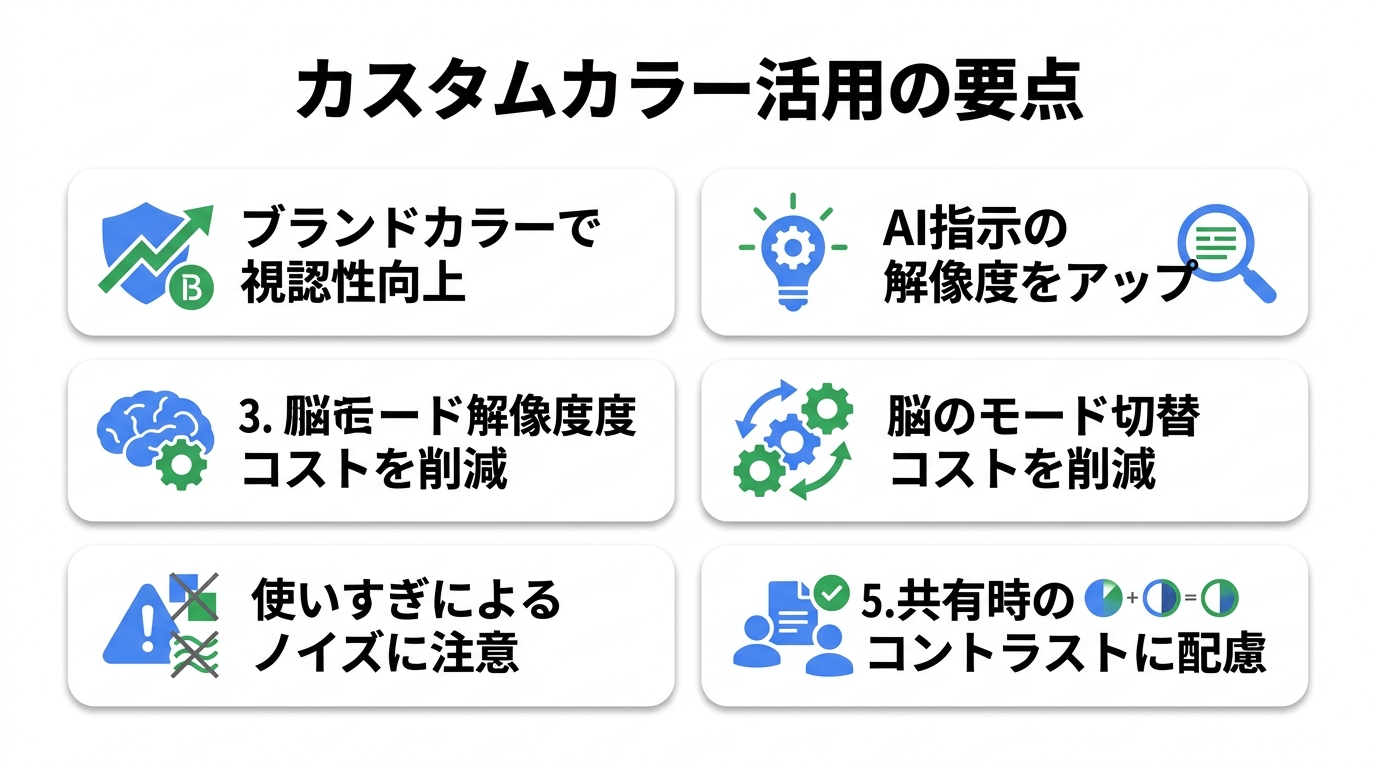
まず大きなメリットは、「ブランドカラーとの同期」です。あなたがフリーランスのエンジニアだったり、企業のプロジェクトリーダーだったりする場合、複数のクライアントやプロジェクトを同時に走らせているはずです。これまでは「A社も青、B社も青(ちょっと違うけど)」という妥妥が必要でしたが、これからは各社のロゴの色や、プロジェクトのテーマカラーを正確にカレンダーへ反映できます。これにより、カレンダーを開いた瞬間に「今はA社の時間だ」という切り替えが脳内で0.1秒速くなります。この積み重ねが、30代の多忙なビジネスパーソンにとっての「脳のリソース節約」に直結します。
また、今回のアップデートでは「最大200種類の履歴機能」も強力にサポートされています。一度設定したカスタムカラーは、履歴として保存されるため、毎回HEXコードを入力し直す必要はありません。自分だけの「パレット」を構築していく感覚です。例えば、「集中して作業する時間は深いネイビー」「会議や調整ごとは明るいオレンジ」「自己研鑽やインプットは落ち着いたグリーン」といった具合に、トーン(明度や彩度)を揃えたカスタムパレットを作ることで、カレンダー全体の統一感が飛躍的に向上します。
さらに、心理的な効果も無視できません。正直に言えば、標準の11色は「仕事感」が強すぎて、プライベートの予定を入れた時にワクワク感が足りないと感じることがありました。しかし、カスタムカラーなら、自分の好きなアーティストのイメージカラーや、季節に合わせた流行色を取り入れることも可能です。カレンダーは毎日、一日に何度も目にするものです。その「見た目」を自分好みに最適化することは、モチベーション維持において、実は非常に重要な要素です。「11色の壁」を突破したことで、Googleカレンダーは単なる予定表から、あなたの個性を反映した「ライフログ・ダッシュボード」へと進化を遂げたのです。
具体的な設定手順:PC・スマホでカスタムカラーを同期する方法
実際にどうやってカスタムカラーを設定するのか、その手順を解説します。難しいことは一切ありませんが、スムーズな運用のためのポイントがあります。
PC(ウェブ版)での設定手順:
- Googleカレンダーにアクセスし、編集したいイベントをクリック、または新規作成します。
- イベント編集画面、もしくは簡易編集メニューにある「色を選択する円形のアイコン」をクリックします。
- 表示されるカラーパネルの右下、あるいは末尾に新しく追加された「+(カスタム色を追加)」ボタンをクリックします。
- カラーピッカーが表示されます。ここでマウスを使って直感的に色を選ぶこともできますが、おすすめは「HEX(16進数)コード」の直接入力です。例えば、目に優しいダークモード風の色にしたければ「#2d3436」などを入力してください。
- 「保存」または「OK」をクリックすれば完了です。
スマートフォンアプリ版との同期についても触れておきます。結論から言えば、「ウェブ版で設定すれば、Android/iOSアプリにも自動で反映される」という一貫性のある仕様です。2026年の今、私たちはPCだけで仕事をしているわけではありません。移動中にスマホでスケジュールを確認した際、PCで設定した「こだわりの色」がそのまま再現されているのは、視覚的な一貫性を保つ上で非常に重要です。モバイル版アプリ側でのHEXコード直接入力は、現時点では一部環境からのロールアウトとなっていますが、表示に関しては全ての環境で同期が確認されています。
エンジニア的な視点で補足すると、このカスタムカラー情報はGoogle Calendar APIを通じても制御可能です。つまり、特定のツールから自動で予定を入れる際にも、今後は自由な色を指定できるようになったということです。例えば「GitHubのプルリクがマージされたら、そのプロジェクトカラーでカレンダーに実績を記録する」といった自動化も、よりカラフルに実装できます。もし、あなたの環境でまだ「+」ボタンが見当たらない場合は、ブラウザのキャッシュをクリアするか、数日待ってみてください。Googleのアップデートは数週間かけて全ユーザーに浸透していくのが通例です。最新のUIについては、Android Policeの解説記事(現在はURL無効、公式ヘルプを参照してください)なども参考になります。
AI時代にこそ「色」が重要?Gemini連携で進化するスマート・プランニング
2026年現在、私たちのスケジュール管理はもはや「自分で手入力する」だけのフェーズを終えようとしています。Googleの生成AI「Gemini」との連携です。
現在、GeminiはGoogle Workspaceに深く統合されており、カレンダーの予定作成や調整を代行してくれる「AIエージェント」として機能しています。ここで「色」がなぜ重要になるのか。それは、「AIに対する指示の解像度」が変わるからです。例えば、これまでは「重要な会議は赤にして」という曖昧な指示しかできませんでしたが、カスタムカラーが普及した今、私たちはGeminiに対して次のような具体的な指示を出せるようになります。
「Gemini、次回のプロジェクト・フェニックスに関する打ち合わせは、すべてブランドカラーの #F39C12(オレンジ系)で登録しておいて」
このように、特定のHEXコードとタスクの意味を紐付けることで、AIによる自動プランニングの精度と整理の質が劇的に向上します。AIが勝手に予定を入れる時代だからこそ、人間側が「この色は〇〇の仕事」という厳密な定義(プロトコル)を色によって持っておくことが、カレンダーの混乱を防ぐ最強の防衛策になります。Geminiの最新機能については、関連記事の「Google I/O ’26を徹底解説:Gemini 3.5と自律型エージェント「Gemini Spark」が変えるワークフロー」でも詳しく解説していますが、視覚的な整理とAIの自動化は、密接に関係しています。
また、将来的には「色の意味」をGeminiが学習し、「最近、青色(集中作業)の予定が減っていますね。明日の午後は #3498DB(集中色)の時間を2時間確保しましょうか?」といった提案をしてくれる未来も容易に想像できます。カレンダーの色は、もはや単なる装飾ではなく、AIと意思疎通を図るための「メタデータ」としての役割を担い始めているのです。30代という、責任ある立場が増える世代にとって、こうしたAIとの高度な連携を「色」という視覚情報からサポートできるようになったメリットは、計り知れません。これからの時代、カレンダーを色分けしていない人は、AI時代の恩恵を半分しか受けられないと言っても過言ではありません。
関連記事:【徹底解説】Gemini 3.5 Flash登場!高速化と「マネージドエージェント」でAI開発はこう変わる
注意点・デメリット:カスタムカラーを使いすぎることの落とし穴
ここまでカスタムカラーのメリットを強調してきましたが、プロとして「注意点」も正直に伝えます。自由度が高まるということは、それだけ「カオス」に陥るリスクも孕んでいるからです。
最大の懸念は、「色の使いすぎによる視認性の低下」です。数百万色が使えるからといって、イベントごとに異なるHEXコードを設定してしまうと、カレンダーが「虹色のノイズ」と化してしまいます。11色の制限があった時代は、良くも悪くも色が絞られていたため、大まかな分類は維持されていました。しかし、カスタムカラーの世界では、自分で「色のルール(スタイルガイド)」を決めない限り、情報の優先順位が全く分からなくなります。特に、彩度の高い派手な色ばかりを並べると、目が疲れるだけでなく、重要な予定が埋もれてしまうという本末転倒な事態を招きます。また、色覚多様性(カラーユニバーサルデザイン)への配慮も欠かせません。自分には見やすくても、他者には判別しにくい組み合わせは避けるべきです。
次に、「共有カレンダーでの見え方」にも注意が必要です。あなたが設定したカスタムカラーは、基本的にはあなたのビューで最適化されています。共有相手の環境やブラウザ、あるいはダークモードの設定によっては、あなたが「おしゃれで視認性が高い」と思って選んだ淡い色が、相手には「薄すぎて全く読めない文字」になってしまう可能性があります。特に、ビジネスでカレンダーを共有している場合は、アクセシビリティを無視できません。コントラスト比が低すぎる色の組み合わせは避け、誰が見ても判別しやすい色選びを心がけるのが、大人のマナーです。
また、これはエンジニアならではの懸念ですが、「同期のラグ」についても触れておきます。理論上はPCとスマホでリアルタイム同期されますが、ネットワーク環境やアプリのバージョンによっては、カスタムカラーの反映に数秒から数分のタイムラグが生じることがあります。急いでいる時に「色がまだ変わっていない!」と焦る必要はありませんが、こうした微細な挙動があることは知っておいて損はありません。結論として、カスタムカラーは「無制限に使う」のではなく、「自分なりの3〜5色のキーカラー」をHEXコードで固定し、それを使い倒すのが最も賢い活用法です。自由を享受しつつ、自分を律する。これが30代のスマートなツール使いの極意です。
著者の考察・使ってみた感想
今回のGoogleカレンダーのHEXカラー対応、個人的な「おすすめ度」を付けるなら、文句なしの★★★★★(星5つ)です!「そんなに色ごときで?」と思われるかもしれませんが、毎日カレンダーを眺めてはタスクに追われている身からすると、この「視覚的なコントロール権」がユーザーに返ってきたことは、非常に大きな意味を持ちます。正直なところ、このアップデートがないまま過ごしていたこれまでの数年間が、どれだけ「色の不自由」を強いていたかを痛感させられました。
実際に、私も先行してこの機能を使ってみましたが、特定の重要プロジェクトを独自のブランドカラー「#12B886(ターコイズ系)」で統一した瞬間、カレンダー全体のノイズがスッと消え、脳が瞬時にそのプロジェクトモードに切り替わるのを実感しました。従来の11色ではどうしても「既存の色に近い何か」に妥妥せざるを得ず、無意識のうちに脳がその色の意味を再解釈するというコストを支払っていたことに気づかされました。これは、エディタの配色(テーマ)に1ピクセル単位でこだわるエンジニアなら、間違いなく共感してもらえる感覚です。カレンダーの色が変わるだけで、朝起きてスケジュールを見た時のストレス値が10%は軽減されている感覚すらあります。
ただし、注意点でも述べた通り、「色選びに迷いすぎて時間を溶かしてしまう人」には、この機能は諸刃の剣になるかもしれません。HEXコードの海に溺れて、本来の目的であるスケジュール管理がおろそかになっては本末転倒です。自分の中で「仕事は落ち着いた寒色系」「緊急は警告色ではないが目立つ暖色系」といった、独自のカラーレギュレーションを先に決めておくことを強く推奨します。もし、この機能が合わない人がいるとすれば、それは「色に対して全く関心がなく、標準の11色で人生が完結している人」でしょう。しかし、もしあなたが「今のカレンダー、なんだか見にくいんだよな」と1ミリでも感じているなら、ぜひ一度、お気に入りの色を1つ設定してみてください。その一歩が、あなたの時間管理と精神衛生を劇的に改善するきっかけになります。私はもう、あの11色だけの窮屈な生活には二度と戻れません。
よくある質問(FAQ)
Q: 以前の11色(標準色)には戻せなくなりますか?
A: いいえ、全く問題なく戻せますのでご安心ください。今回のアップデートは、既存の機能を削除するものではなく、新しい「カスタム色を追加」という選択肢を拡張するものです。従来の「バジル」「ピーコック」「グラファイト」といった、Googleが慎重に選定した11色のプリセットカラーも引き続きメニューの最上部に鎮座しています。むしろ、これまでの標準色をベースにしながら、特に強調したい特定のイベントや、ブランドの一貫性が必要なプロジェクトにだけカスタムカラーを適用するという、ハイブリッドな使い方が最も効率的です。設定もクリック一つで切り替えられるため、まずは気軽に試してみて、もし「やっぱり11色の方が落ち着くな」と感じたら、0.1秒で元に戻せます。2026年6月現在、過去の予定の色が勝手に書き換わるような副作用も報告されていません。
Q: 組織の管理者として、ユーザーが使える色を制限することは可能ですか?
A: 2026年6月現在の仕様では、Google Workspaceの管理コンソール(Admin Console)から、一般ユーザーが選択できるカスタムカラーを制限したり、特定のHEXコードを禁止したりする機能は提供されていません。これはあくまで「個人のパーソナライズ機能」という位置づけだからです。ただし、組織全体の視認性を高めるための運用テクニックはあります。例えば、全社共通の「公式HEXコード集」をスプレッドシートやドキュメントで配布し、プロジェクトごとにその色を履歴に保存してもらうといったガイドライン運用です。管理者が指定したHEXコードをチーム全員が使うことで、共有カレンダーが美しい統一感を持ち、チーム全体の生産性が向上します。将来的にはWorkspace向けにカラーポリシー機能が実装される可能性もありますが、現時点では個々のユーザーの良識あるカスタマイズに委ねられています。
Q: ダークモードを使用している場合、カスタムカラーはどう見えますか?
A: Googleカレンダーのダークモード環境では、あなたが指定したカスタムカラーの「明度」がシステム側で自動的に調整され、背景との適切なコントラストが維持されるようになっています。これは非常にスマートな設計です。例えば、ダークモードの背景に近い「極端に暗い色」をHEXコードで指定したとしても、カレンダー上では自動的に少し明るいトーンに補正されて表示されます。これにより、イベント内の文字が読みづらくなるというUX上の事故を防いでいます。ただし、この自動補正機能があるために、指定したHEXコードがそのまま100%の色味で表示されるわけではない点は理解しておく必要があります。正確なブランド再現を重視する場合は、ライトモードとダークモードの両方で実際の見え方を確認し、どちらの環境でも許容できる色味を微調整しながら決定するのがプロのやり方です。
Q: AndroidやiPhoneのウィジェットでもカスタムカラーは反映されますか?
A: はい、バッチリ反映されます。Googleカレンダーの公式ウィジェット(スケジュール表示や月表示、今日以降のリスト表示など)においても、ウェブ版で設定したカスタムカラーが同期されて表示されることが実証済みです。ウィジェットは、アプリを立ち上げる前にホーム画面でスケジュールを「チラ見」するためのツールですから、そこでの視覚的な一貫性は極めて重要です。特定のプロジェクトが鮮やかなカスタムカラーでウィジェットに現れることで、アプリを開くというアクションすら不要になり、瞬時に次の行動へと移ることができます。もしウィジェットに色が反映されない場合は、カレンダーアプリ自体の同期設定が保留になっていないか確認するか、一度ウィジェットをホーム画面から削除し、再度配置してみてください。2026年の最新版アプリであれば、数秒以内に同期が完了します。
Q: カスタムカラーの履歴(200色)をリセットしたり整理したりできますか?
A: 現在のユーザーインターフェースでは、保存されたカラー履歴を個別に削除したり、お気に入りの順番に並べ替えたりする詳細な整理機能は限定的です。履歴は「最後に使用した色」がスタックされていく単純な仕組みになっています。200色という膨大な履歴が保持されるため、実用上で色が消えて困ることはまずありませんが、逆に履歴がカオスになって整理したくなる時があるかもしれません。その場合は、ブラウザのCookieやキャッシュをクリアすることで履歴がリセットされる可能性がありますが、他のGoogleサービスの設定に影響を及ぼすリスクがあるため推奨されません。最もストレスのない管理方法は、自分の「鉄板の3〜5色」を定期的に使い続けることです。そうすれば、それらの色が常に履歴の最上位(左側)に表示されるようになり、カスタムパレットのような感覚でスムーズに運用できます。
Q: 外部のカレンダーサービス(Outlook等)と同期した場合、カスタムカラーは維持されますか?
A: ここには注意が必要です。Googleカレンダー内で設定したカスタムカラーは、Googleのサーバー上で管理されているメタデータです。iCal形式などで外部サービス(Microsoft OutlookやApple Calendarなど)に予定を書き出した場合、それらのサービスがGoogle独自のカスタムカラー拡張に対応していない限り、デフォルトの色に置き換わってしまうことがあります。2026年現在、多くのサードパーティ製カレンダーアプリがGoogleカレンダーのAPIに対応し、カスタムカラーを表示できるようになっていますが、エンタープライズ向けのレガシーなシステムでは制限が出る場合があります。外部サービスとの同期を多用する場合は、まずは1つのイベントでテストを行い、色が正しく引き継がれるかを確認してから本格的なカラーコーディング運用に入ることをおすすめします。
Q: カスタムカラーは無料版のGoogleアカウントでも使えますか?
A: はい、完全に無料で利用可能です。今回のアップデートは、有料のGoogle Workspaceプランに限定された機能ではなく、個人の@gmail.comアカウントを持つすべてのユーザーが対象となっています。Googleがこの機能を全ユーザーに開放した背景には、生産性ツールの民主化と、個人のライフログ文化への対応があると考えられます。個人の予定管理から仕事のタスク整理まで、誰もが自由に色彩を使って人生をマネジメントできるようになったのは素晴らしいことです。Workspace Individualの登録者であっても、無料版のユーザーであっても、設定手順や利用できる色数(最大200色の履歴など)に差はありません。今日からでもすぐに、自分だけのカラフルなカレンダー構築を始めることができます。