この記事は2026年10月時点の情報をもとにしています。
Macの日常業務において、AIツールを活用した文章作成やファイル整理の重要性が高まっています。macOS 27.2では、次世代Apple Intelligenceの中核としてSiri AIが全面刷新されました。先行した英語環境に続き日本語環境でのシステム統合が進み、Finderの自動命名やSafariの要約、画面認識によるアプリ操作が利用できます。
本ガイドでは公式情報に基づき、Siri AIの進化点、動作要件、日本語での初期設定手順、日常業務での活用例を整理して解説します。
この記事でわかること
- macOS 27.2におけるSiri AIの基本仕様と主要な進化ポイント
- M1からM3以降までの対応チップ要件および必要ストレージ容量
- 日本語環境でSiri AIを確実に有効化する設定手順と注意点
こんな人に向いている記事です
- Macを業務に使っており、安全かつ追加費用なしでAI機能を日常に取り入れたいビジネスパーソン
- 社外秘や顧客情報などを扱うため、外部クラウドへのデータ送信を避けてオンデバイスでAIを動かしたい方
- 手元のMacがSiri AIの高度機能に対応しているか、正確なシステム要件と設定方法を確認したい方
macOS 27.2のSiri AIでできることと進化の要点
macOS 27.2のSiri AIは、約30億パラメータのオンデバイス基底モデルを搭載し、Mac全体に深く統合されたアシスタントへ刷新されました。
公式技術情報(Apple Machine Learning Research)によると、モデルは自社製「AXLearn」で事前学習されました。低ビット・パレタイゼーション量子化やGQAの採用により、メモリ消費を抑えながら高速推論を実現しています。タスクごとに特化した数十MBの軽量アダプタ(LoRA)を動的に差し替え、各種作業を効率的に処理します。
- Finder連携とファイル整理: フォルダ内のファイル内容をセマンティックに解析し、適切なファイル名やフォルダ名の変更案を提示します。
- 文章作成・校正の自動サポート: メモやメールアプリ等で、ユーザーの文体やトーンに合わせて下書き作成、要約、編集、校正を行います。
- Safariでのスマート要約とタブ管理: Webページ全体の主要トピックを抽出して要約するほか、トピック別のタブ整理や更新通知を支援します。
- View Annotations APIによる画面認識: 画面上のUI要素や文脈を理解し、開いているウインドウの内容に基づいたアプリ横断操作を実行します。
- 完全オフライン動作とゼロコスト: オンデバイス処理のため外部API費用は不要で、ネットワーク未接続の環境でも基本機能がそのまま利用できます。
クラウドへデータを送信せずローカル環境で処理が完結するため、機密文書や連絡文面を安全に扱えるアーキテクチャとなっています。(関連記事:【2026年最新】iOS 27が発表!SiriがGeminiと統合し「最強のAIエージェント」へ進化した理由)
Siri AIの対応環境と必要なストレージ容量
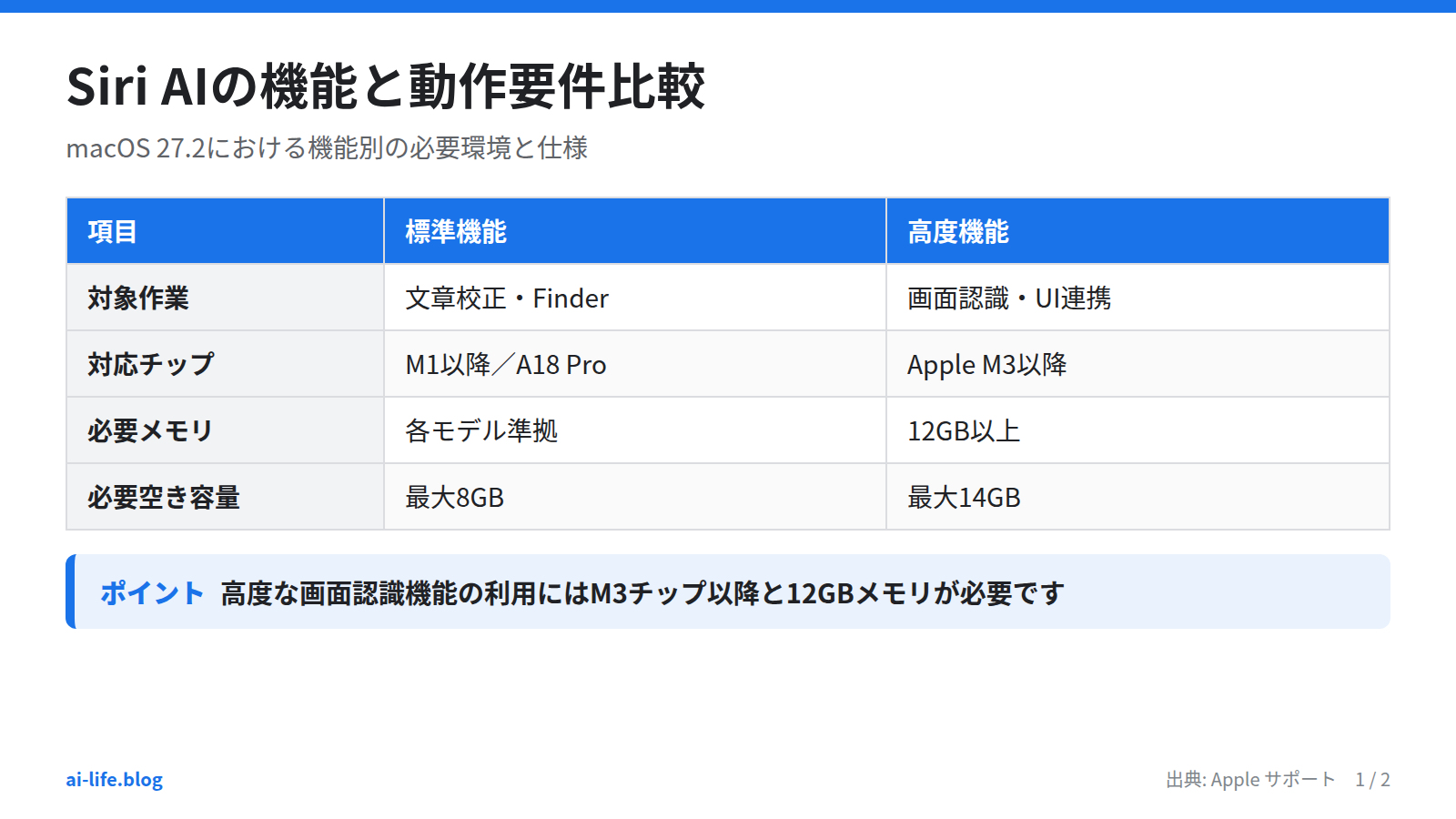
Siri AIの利用には、Apple Silicon(M1以降)搭載Macと、最大8GBから14GBのストレージ空き容量が必要です。
基本機能と画面認識などの高度機能では、求められるチップやメモリ容量が異なります。公式サポート情報(Apple サポート)に基づくシステム条件は以下のとおりです。
| 項目 | 標準機能(テキスト要約・校正・Finder提案など) | 高度機能(ビジュアルインテリジェンス・画面認識連携など) |
|---|---|---|
| 対応プロセッサ | Apple M1チップ以降、MacBook Neo(A18 Pro) | Apple M3チップ以降 |
| 必要メモリ | 各対応モデルに準拠 | 12GB以上のユニファイドメモリ |
| 必要ストレージ空き容量 | 最大8GB | 最大14GB |
| 対応OS | macOS 27 Golden Gate(バージョン27.0以降) | macOS 27 Golden Gate(バージョン27.0以降) |
| ネットワーク接続 | 不要(オンデバイスモデルのみで動作) | 基本不要(高度なサーバー補完処理時のみ通信を使用) |
M1やM2チップ搭載Macでも文書作成支援やファイル名提案などの主要機能は動作します。一方で、複雑な画面解析や高度なマルチモーダル処理には、M3チップ以降かつ12GB以上のユニファイドメモリが必要です。(関連記事:Ollama v0.32とClaude Codeで進むローカルAIエージェント開発:Gemma 4やQwen3.5をApple Siliconで高速実行する2026年最新トレンド)
Siri AIを日本語で使い始めるための初期設定手順
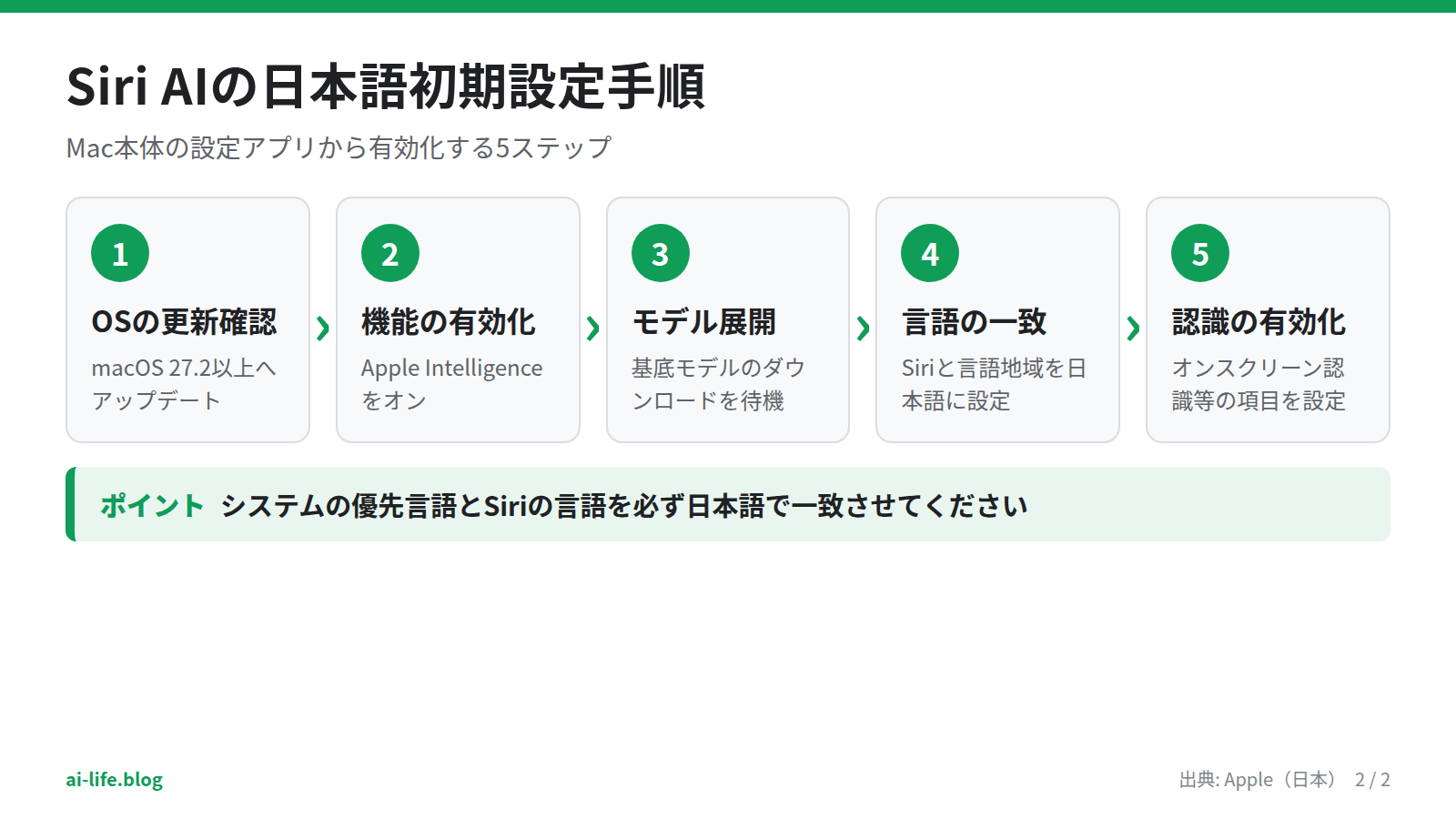
Siri AIを日本語で使うには、「システム設定」からApple Intelligenceを有効化し、システム言語とSiri言語を一致させます。
- 画面左上のAppleメニューから「システム設定」を開きます。
- サイドバーの「一般」から「ソフトウェアアップデート」を選択し、macOS 27.2に更新されていることを確認します。
- サイドバーの「Apple IntelligenceとSiri」を選択します。
- 「Apple Intelligence」をオンにし、オンデバイス基底モデル(最大8GB〜14GB)の展開完了を待ちます。
- 「言語」で「日本語」を選択し、「一般」>「言語と地域」の「優先する言語」も「日本語」であることを確認します。
- 必要に応じて「Siriの応答」や「オンスクリーン認識」をオンにし、設定ウインドウを閉じます。
設定完了後はメニューバーのアイコンやショートカットキー(Fnキーの2回押し等)から呼び出せます。テキスト入力モードにも対応しており、日本語での指示を即座に受け付けます。
日常業務を効率化するSiri AIの具体的活用例
Siri AIは、外部ツールを開くことなくMacの標準操作のまま文章校正やファイル整理、画面連携を実行できます。
公式発表(Apple(日本))および開発者ドキュメント(Apple Developer)で示されている代表的な活用例を3点紹介します。
1. 長文メールや社内文書のトーン調整と校正
メールやメッセージアプリ等で文章を選択した状態でSiri AIを呼び出すと、文体やトーンに合わせた編集支援を受けられます。
- 「この文章を取引先向けに丁寧な敬語表現に書き直して」
- 「要点を3つの箇条書きにまとめて下書きを作成して」
- 「誤字脱字と句読点の使い方をチェックして修正案を出して」
外部サービスへ文面をコピー&ペーストする必要がないため、取引先情報や社内ミーティングのメモを安全に整形できます。
2. Finderでのファイル自動整理と命名規則の適用
フォルダ内に溜まったファイル群の整理も、自然言語による指示で効率化できます。
- 「先週ダウンロードした請求書PDFの内容を確認して、取引先名と日付を付けたファイル名に変更して」
- 「プロジェクト関連の企画書をひとつのフォルダにまとめて名前を提案して」
Finderの操作画面から指示を出すことで、内容に基づいた適切な命名候補が表示され、ワンクリックで確定できます。
3. オンスクリーン認識を活かしたアプリ横断操作
View Annotations APIとApp Intentsの連携により、開いているウインドウの内容を踏まえたアプリ横断操作を実行します。
- ブラウザのイベント案内ページを見ながら「この日程をカレンダーに登録し、同僚に日程共有のメッセージを作成して」と指示する
- 資料のグラフ画像を表示した状態で「この画像内の数値を表形式でテキスト化してメモに貼り付けて」と指示する
画面上のUI要素がシステム内部で認識されるため、手作業で文字を転記する手間を省けます。
うまくいかないときの確認点と利用上の注意点
Siri AIが正常に動作しない場合は、言語設定の一致、ストレージ残量、チップ要件の3点を確認してください。
- デバイス言語とSiri言語の不一致: システムの優先言語とSiriの設定言語が異なると動作しません。必ず双方を「日本語」に統一してください。
- ストレージ空き容量の不足: モデル展開には最大8GB(高度機能環境は最大14GB)の空き容量が必要です。容量が不足すると展開が保留されます。
- チップ要件による機能制限: M1やM2チップでは高度な画面認識機能が制限されます。手元のMacのチップスペックとメモリ容量(12GB以上か)を確認してください。
- サーバー連携機能(AFM 3 Cloud)の利用制限: クラウド基盤モデルに依存する処理には1日の使用回数制限があります。上限到達時は翌日までオンデバイス機能のみで動作します。
- Intel Macの非対応: Intelプロセッサ搭載MacはNeural Engine等のハードウェア要件を満たさないため、サポート対象外となります。
編集部の見解:オンデバイスAIが適する人と検討すべき人
Siri AIは機密データの安全なローカル処理に適しており、専門的な大規模タスクにはクラウドAIの併用が現実的です。
Siri AIの強みは、Mac OSとの一体感と、通信を伴わないプライバシー保護・APIコストゼロの両立にあります。約30億パラメータの小規模言語モデル(SLM)は、日常のファイル整理や文章校正において十分なレスポンスを発揮します。社外秘データを外部送信したくないビジネスパーソンや、トークン課金を気にせず使いたい方に適した選択肢です。
一方で、専門的な学術論文の深層読解や複雑なコード生成には、クラウド上の大規模基盤モデルが適しています。日々の細かな実務補助はSiri AIに任せ、重厚な分析にはクラウドモデルを併用するという明確な使い分けを推奨します。(関連記事:「AIエージェント新時代」へ突入!Apple、OpenAI、Googleの最新動向から読み解く2026年後半の生活・ビジネス変革)
よくある質問(FAQ)
Q: Siri AIを利用するのに月額料金やAPI費用はかかりますか?
A: かかりません。Siri AIの基本機能はMac内部のApple Siliconで動作するオンデバイスモデルで処理されるため、追加費用やAPI料金なしで利用できます。
Q: インターネットに接続していないオフライン環境でも動作しますか?
A: はい、動作します。約3Bの基底モデルがMac内に保存されているため、飛行機内や電波の届かないオフライン環境でも文章の要約や校正、Finderのファイル操作などが利用可能です。
Q: 既存のIntelプロセッサ搭載MacでもSiri AIは使えますか?
A: 使用できません。Siri AIの動作には、Apple Silicon(M1以降)またはMacBook Neo(A18 Pro)が必要です。
Q: 画面認識(オンスクリーン認識)が使えないMacがあるのはなぜですか?
A: 画面全体の要素をリアルタイムで解析する高度なビジュアル機能には、M3チップ以降および12GB以上のユニファイドメモリが必要とされているためです。M1やM2チップでは標準的なテキスト機能が中心となります。
まとめ:動作環境を確認してSiri AIの設定を準備しよう
Siri AIは、通信不要の安全性とMacの日常操作に直結した利便性を兼ね備えたオンデバイスAIです。
- オンデバイス基底モデルによる高い安全性: 約3Bパラメータのモデルが端末内で稼働し、通信不要かつAPIコストゼロで動作します。
- OS直結の多彩な操作: メールの校正、Finderの自動命名、Safariの要約、画面認識によるアプリ連携がMac標準機能として行えます。
- チップとストレージの要件確認が必須: M1以降(高度機能はM3以降・12GBメモリ)が必要で、空き容量として最大8GB〜14GBが求められます。
まずは手元のMacのチップと空き容量を確認してください。「システム設定」から「Apple IntelligenceとSiri」の日本語設定を完了させます。