
GeminiアプリUI激変!新デザインの戸惑いを解消する徹底解説と活用術【2026年5月最新】
皆さん、突然ですが、最近Geminiアプリを開いて「あれ?何か変わったぞ?」って思いましたか?2026年5月中旬、Google I/O 2026に合わせてGeminiアプリのUIが大幅に刷新され、多くのユーザーが戸惑いを隠せない状況です。
僕も30代エンジニアとして、毎日AIツールを使っているんですが、正直、この突然の変更には最初は面食らいました。「どこに何が移動したんだ?」って、ぶっちゃけイライラしましたね。でも、ご安心ください。この記事では、今回のGeminiアプリUI激変の背景から、具体的にどこがどう変わったのか、そして新しいUIをどうすればスムーズに使いこなせるのかを、30代のビジネスパーソンやエンジニアの皆さんに徹底的に解説していきます。
「なんか使いにくくなったな…」と諦めるのはまだ早いです。この変更は、Geminiがさらに進化するための第一歩。このガイドを読めば、あなたのAI活用スキルが間違いなくアップすると断言します。
どこが変わった?GeminiアプリUI刷新の主要ポイント
今回のUI変更は、まさに「全面的」と呼ぶにふさわしいものでした。一見するとガラッと変わってしまって面食らいますが、ポイントを押さえれば大丈夫。具体的にどこがどう変わったのか、一つずつ見ていきましょう。
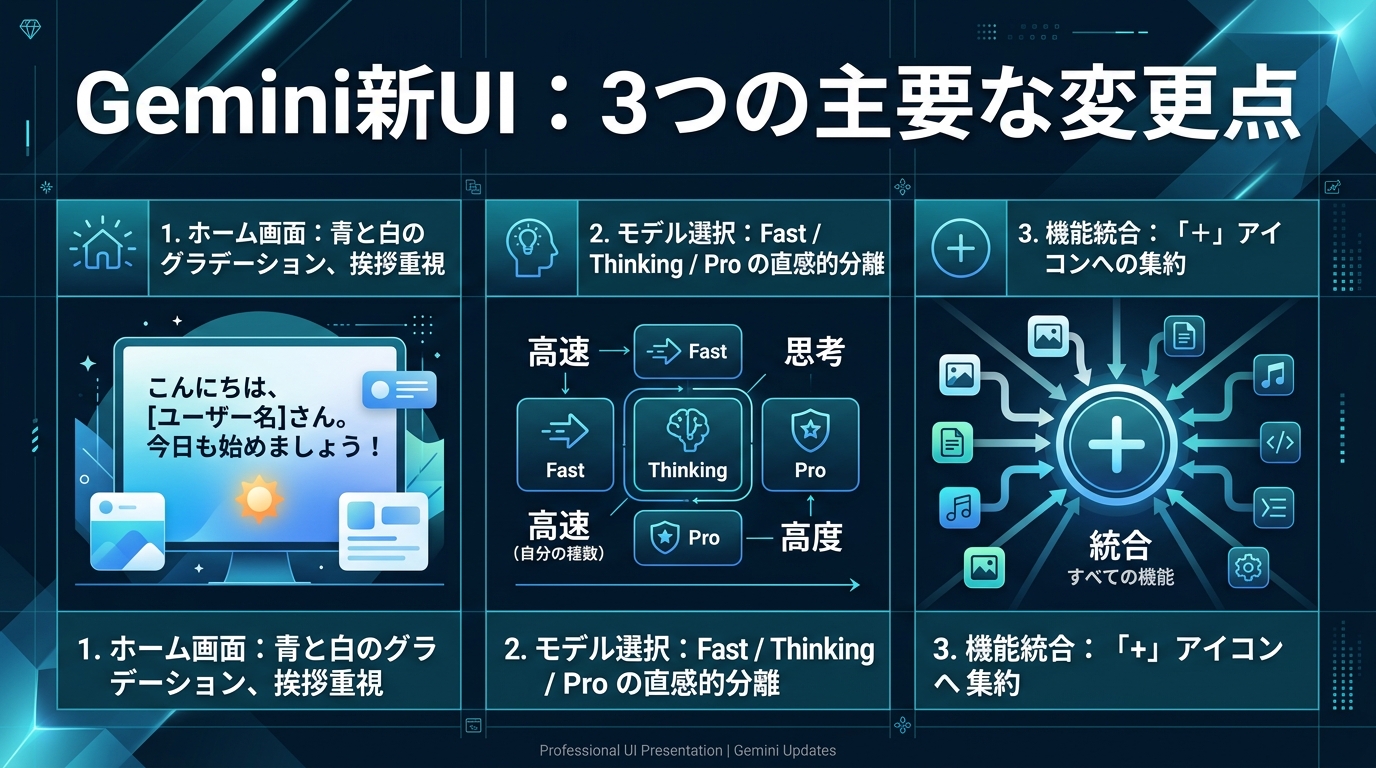
ホーム画面の変更点:青と白のグラデーション、サジェストチップの削除、大きめの挨拶テキスト
まず、アプリを開いて一番最初に気づくのがホーム画面の変化でしょう。これまではシンプルな白基調だったのが、青と白のグラデーションを基調とした、より洗練されたデザインになりました。Let’s Data Scienceによると、この変更はOLED Pixelディスプレイ向けに最適化されている側面もあるようです。
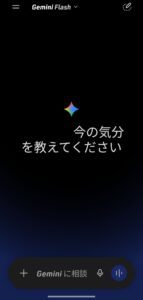
そして、もう一つ大きな変化が、これまで表示されていたサジェストチップ(提案される質問の選択肢)が削除されたこと。代わりに、大きめの挨拶テキストが表示されるようになりました。これは、ユーザーに直接プロンプト入力してもらうことを促す意図があるのでしょう。
僕個人的には、サジェストチップはたまに便利だったので、最初は「あれ、どこ行った?」ってなりました。でも、慣れてくると、自分で考えてプロンプトを打つ方が、より目的に合った回答が得られることに気づきました。ある意味、思考を促す良い変化なのでしょう。
AIモデル選択の進化:プロンプトバー内から画面上部への移動、「Fast」「Thinking」「Pro」といった明示的な選択肢
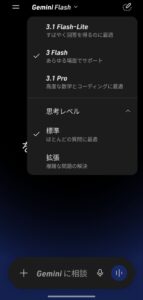
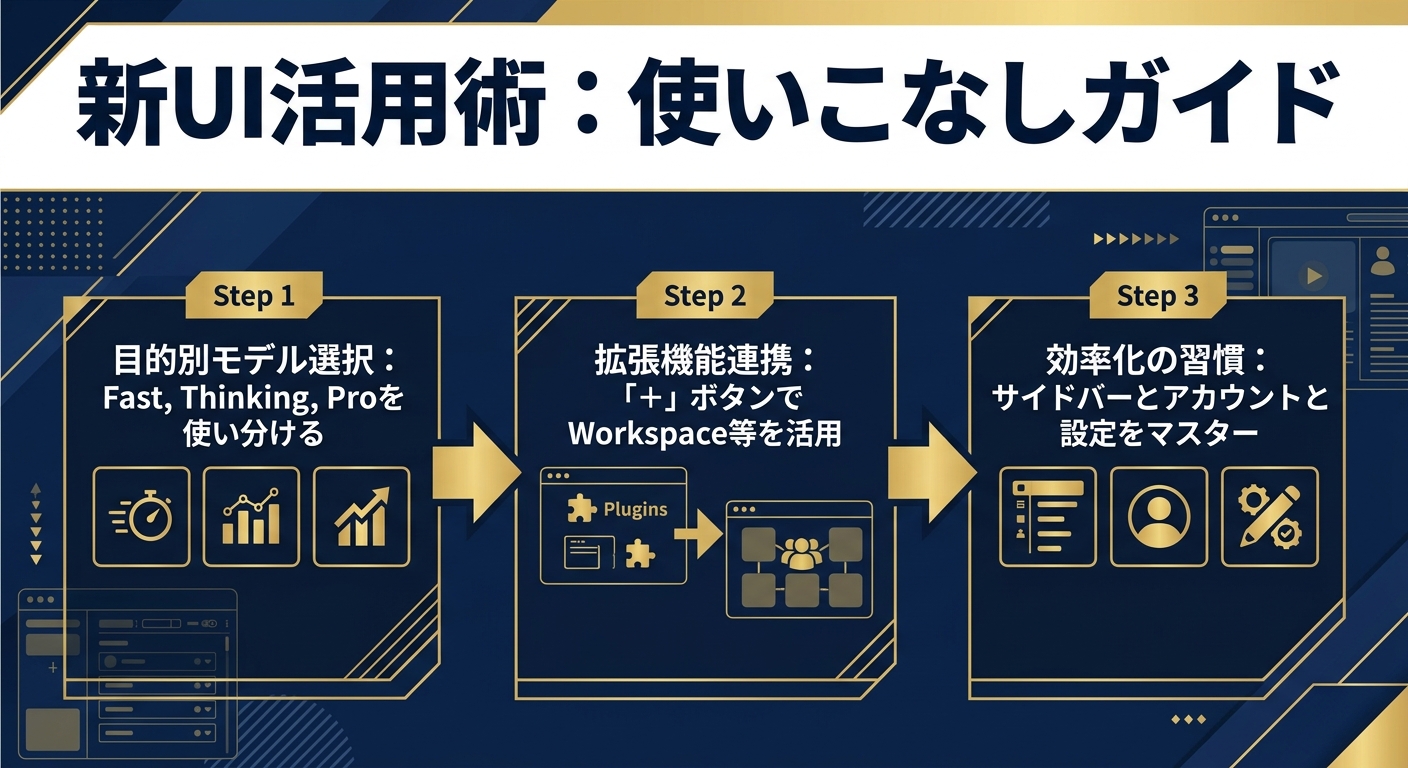
これは、僕たちエンジニアやビジネスパーソンにとって、特に重要な変更点です。以前はプロンプトバーの近くにあったAIモデルの選択オプションが、なんと画面上部に移動しました。さらに、「思考レベル」と組み合わせて、より直感的にモデルを選択できるようになりました。
- Fast(快適):素早くサッと回答が欲しい時に最適です。日常的な質問や軽いアイデア出しにピッタリ。
- Thinking(思考):少し複雑な問題や、より深い考察が必要な時に使います。複数の情報源を比較検討したり、論理的な思考を求める場合に役立ちます。
- Pro(高性能):最高レベルの精度と複雑な処理能力を求めるならこれ。専門的な内容や、創造的な文章生成など、Geminiの真骨頂を発揮したい時に選びましょう。
新道 由生氏のNote記事にもあるように、このモデル切り替えがより明確になったことで、「どのモデルを使えばいいんだろう?」という迷いが減り、目的に応じた使い分けがしやすくなったのは大きな進化だと感じます。正直、これまでは感覚で選んでいた部分もあったので、明確な指針が示されたのはありがたいですね。
ファイル添付・ツールの統合:「+」アイコンへの統一とその使いこなし方
これもまた、多くの人が「あれ?」と思った変更点ではないでしょうか。これまでバラバラだったファイル添付や各種ツールへのアクセスが、プロンプトバーの横にある「+」アイコン一つに統合されました。
これまでは写真アイコンやその他のアイコンが並んでいて、最初は直感的かと思いきや、逆に選択肢が増えて迷うこともありました。それが「+」アイコンに集約されたことで、見た目は非常にスッキリしました。画像を添付したい時も、Googleドキュメントを読み込ませたい時も、この「+」アイコンをタップすればOK。慣れれば非常にスムーズに操作できるようになります。
特に、僕たちのような資料作成やデータ分析でAIを活用する人間にとっては、この統合は作業効率アップに直結します。あれこれ探す手間が省けるのは、本当に助かりますね。
ナビゲーションとアカウント設定:サイドバーへの移動、Googleアカウントと設定の統合
ナビゲーションメニューやアカウント設定も大きく変わりました。これまでは画面上部にあったり、別々の場所に点在していたりしましたが、今回の刷新ですべてサイドバーに集約されました。
左上のハンバーガーメニュー(三本線のアイコン)をタップするとサイドバーが開き、そこにGoogleアカウントの切り替え、Geminiアプリの設定、さらには利用規約などの情報がまとめて表示されます。これにより、アプリ全体の設定やアカウント管理が一箇所で行えるようになり、非常に分かりやすくなりました。
僕はよく仕事用とプライベート用でGoogleアカウントを使い分けているので、このアカウント切り替えがサイドバーにまとまったのは地味に嬉しいポイントです。以前は少し手間を感じていたので、これは素直に「改善だ!」と思いましたね。
プロンプトボックスの変更:角丸の長方形デザイン
細かい点ですが、プロンプトを入力するボックスのデザインも変更されています。これまでは直線的なデザインでしたが、角丸の長方形デザインになり、より現代的で親しみやすい印象になりました。こういう小さなデザイン変更も、全体のユーザビリティに影響を与えるものですよね。
個人的には、この角丸デザイン、落ち着いていて好きです。長時間使うものだからからこそ、ちょっとした見た目の変化も気分転換になります。
iOS版とAndroid版の違い:iOS先行展開とAppleの「Liquid Glass」デザイン言語、Android版での差異
今回のUI刷新は、iOSユーザーの一部で5月初旬に先行展開され、その後Android版でも展開が始まったようです。HelenTechの記事にも詳しい情報が掲載されています。
特に注目すべきは、iOS版でAppleの「Liquid Glass」デザイン言語が本格的に採用されている点です。これにより、半透明効果などが特徴的な、非常に美しいUIが実現されています。僕もiPhoneユーザーなので、この「Liquid Glass」デザインはかなり気になっています。
一方で、Android版ではこの半透明効果はまだ確認されていないとのこと。デバイスの特性やOSの違いによる最適化の結果でしょう。とはいえ、Android版でも青と白のグラデーション、クリーンなレイアウト、滑らかなアニメーションなど、全体のユーザビリティは確実に向上しています。
ユーザーはどう変わる?新UIがもたらす影響と戸惑いの声
UIの変更は、良くも悪くもユーザー体験に直結します。今回のGeminiのUI刷新も、様々な反響を呼んでいます。特に僕ら30代のビジネスパーソンは、日々の業務でAIを当たり前に使う世代ですから、この変化には敏感ですよね。
「Gem」固定解除の不満:一部ユーザーからの不評とその背景
今回のUI刷新で、特に一部のヘビーユーザーから不満の声が上がっているのが、サイドバーに固定できた「Gem」(特定のチャット履歴)が強制解除されてしまったことです。これは正直、僕も「え、なんで!?」って思いました。
仕事で使う場合、特定のプロジェクトに関するチャットを「Gem」として固定しておくと、すぐにアクセスできてめちゃくちゃ便利だったんですよ。それが突然使えなくなってしまったので、最初はかなり戸惑いましたね。これまでの使い方ができなくなるのは、ユーザーにとって大きなストレスになり得ます。
この変更の背景には、もしかしたらGoogle側で、より「フロー型」のチャット体験を重視する意図があるのでしょう。しかし、僕らビジネスユーザーにとっては、特定の情報を素早く参照できる「ストック型」の機能も非常に重要です。この点は今後の改善に期待したいところです。
無料版ユーザーへの影響:「回数制限」「データ(機密保持)」「最新機能」の3つの制限の再確認
今回のUI変更で、無料版ユーザーの機能制限が何か変わったわけではありません。しかし、無料版には依然として「回数制限」「データ(機密保持)」「最新機能」という3つの壁があることを再認識しておく必要があります。
- 回数制限:一日に使える回数や、連続して使える回数に制限があります。
- データ(機密保持):機密性の高い情報を扱う際は、無料版での利用は避けるべきです。Googleがどのようにデータを扱うか、利用規約をしっかり確認することが重要です。
- 最新機能:「ノートブック機能」や「Deep Research」といった、Geminiの最先端機能は基本的に有料版ユーザーに先行配信されます。
僕も最初は「とりあえず無料版でいいか」と思って使っていましたが、本格的に仕事で使うようになってからは、やはり有料版のメリットを強く感じています。特に機密性の高い情報を扱う際は、セキュリティ面を考慮して有料版を選ぶのが賢明です。
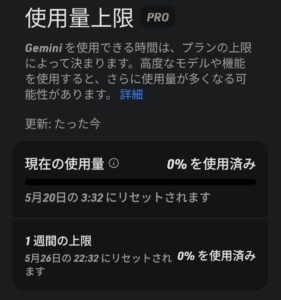
また、使用量上限も確認できるようになりました。設定から使用量上限のタブを押すと下記のページが表示されます。
新しいUIのメリット:より直感的な操作、モデル選択の明確化、拡張機能へのアクセス向上
不満点ばかりに目が行きがちですが、今回のUI刷新には、もちろん多くのメリットもあります。僕が特に感じているのは以下の3点です。
- より直感的な操作:ホーム画面がシンプルになり、プロンプト入力に集中しやすくなりました。ファイル添付やツールアクセスが「+」アイコンに統合されたことで、機能を見つけやすくなったのは事実です。最初は戸惑っても、慣れれば「ああ、この方がスムーズだ」と感じるはずです。
- モデル選択の明確化:「Fast」「Thinking」「Pro」という選択肢が明確になったことで、プロンプトの目的に合わせて最適なAIモデルを選びやすくなりました。これは、回答の質を向上させる上で非常に大きなメリットです。僕も、プレゼン資料の構成を考える時は「Thinking」、コードのレビューを依頼する時は「Pro」と、意識的に使い分けるようになりました。
- 拡張機能へのアクセス向上:これも重要なポイントです。「+」ボタンから様々なアプリ連携(拡張機能)にアクセスしやすくなりました。Google Workspaceとの連携はもちろん、YouTubeやGoogleマップなど、幅広いサービスと連携できるのはGeminiの強みです。このアクセスが容易になったことで、AI活用の幅が格段に広がると確信しています。
今日からできる!新しいGemini UIを使いこなすためのヒント
新しいUIに慣れるまでは少し時間がかかるかもしれませんが、いくつかのポイントを押さえれば、あなたはすぐにGeminiを最大限に活用できるようになります。30代の皆さん、ここで差をつけましょう。
モデル選択の最適化:目的(快適さ、思考、高性能)に応じたモデルの選び方
先ほども触れましたが、新しいUIでモデル選択が明確になったのは、本当に素晴らしいことです。これからは、漠然とGeminiを使うのではなく、プロンプトの目的に応じて最適なモデルを意識的に選びましょう。これが、Geminiを使いこなす上で最も重要なポイントだと断言します。
- サッと調べたい、簡単な文章を作りたい:迷わず「Fast(快適)」を選びましょう。例えば「今日の天気は?」「〇〇の定義を教えて」といった質問や、SNS投稿のアイデア出しなど、スピード重視の場面で活躍します。
- 企画書の下書き、アイデアの深掘り、論理的な思考が必要な場合:「Thinking(思考)」がベストです。複数の情報を比較検討させたり、メリット・デメリットを分析させたりする際に効果的です。僕も新規事業のブレインストーミングで「Thinking」を使うと、自分だけでは思いつかないような視点を提供してくれるので重宝しています。
- 専門的なコード生成、高度な文章校正、複雑なデータ分析、創造的なコンテンツ生成:迷わず「Pro(高性能)」を選んでください。Geminiの最高峰の性能を引き出すことができます。例えば、Pythonで特定の処理をするコードを生成してもらったり、長文のビジネスメールのトーンを調整してもらったりする際に絶大な威力を発揮します。ただし、それなりに思考に時間がかかる場合もあるので、時間に余裕がある時に使うのがおすすめです。
この使い分けをマスターするだけで、Geminiからの回答の質が劇的に向上します。最初は意識して選ぶのが面倒に感じるかもしれませんが、すぐに習慣になりますよ。
拡張機能の活用術:「+」ボタンからのアプリ連携を使いこなす
「+」アイコンに統合された拡張機能は、Geminiを単なるチャットAIではなく、あなたの強力なアシスタントに変えるカギです。この機能を使いこなさない手はありません。僕も最初は「なんか色々できるらしい」程度の認識だったんですが、実際に使ってみるとその便利さに驚きました。
例えば、こんな活用法があります。
- Google Workspace連携:
「最近のプロジェクトの進捗をまとめて」と指示し、Googleドキュメントやスプレッドシートを参照させることで、最新の情報に基づいた要約や分析を瞬時に行えます。会議資料の作成スピードが段違いに上がりますよ。 - YouTube連携:
「〇〇に関するYouTube動画を3本ピックアップして、それぞれの要点を教えて」と質問すれば、動画を視聴する手間を省きつつ、必要な情報を効率的に収集できます。忙しいビジネスパーソンには最高の機能です。 - Googleマップ連携:
「渋谷駅周辺で評価の高いカフェを3つ教えて。Wi-Fiと電源があるところで」と尋ねれば、マップ情報と連携して具体的な店舗情報を提供してくれます。出張先での休憩場所探しにも便利です。
これらの拡張機能は、「+」ボタンをタップするだけで簡単に呼び出せます。最初は「どのアプリと連携できるんだ?」と戸惑うかもしれませんが、一度試してみればその便利さにハマるはずです。ぶっちゃけ、これを知らないとGeminiのポテンシャルを半分も引き出せていない、と言い切ってもいいでしょう。
「ノートブック機能」や「Deep Research」の活用:有料版ユーザー向けの先行機能紹介と、今後の展望
今回のUI刷新では、無料版ユーザーにはまだ提供されていませんが、有料版ユーザーには「ノートブック機能」や「Deep Research」といった先行機能が利用可能になっています。これらの機能は、まさにGeminiの未来を垣間見せてくれるものです。
- ノートブック機能:
複数のチャットや情報を一つの「ノートブック」として整理・保存できる機能です。特定のプロジェクトや研究テーマに関する情報を集約し、後から参照したり、さらに深掘りしたりするのに非常に役立ちます。僕も仕事で複数のテーマを同時に進めることが多いので、これは喉から手が出るほど欲しい機能ですね。 - Deep Research(ディープリサーチ):
Geminiがインターネット上の広範な情報を深く掘り下げて分析し、より詳細で信頼性の高い情報を提供してくれる機能です。リサーチ業務の効率が格段に上がることは間違いありません。まさに「AIによる本格的な調査アシスタント」といったところでしょう。
これらの機能は、現時点では有料版ユーザー限定ですが、将来的に無料版にも一部が提供される可能性もゼロではありません。Geminiが目指す方向性を示すものとして、注目しておくべきでしょう。僕たち30代は、常に最新技術の動向を追うことで、ビジネスのチャンスを掴むことができますからね。
AIを活用して仕事の生産性を向上させたい方は、30代エンジニアが残業ゼロを実現するAI活用術も参考にしてみてください。
まとめ:Geminiの進化に適応し、AIを最大限に活用しよう
2026年5月のGeminiアプリUI大幅刷新は、最初は多くのユーザーに戸惑いを与えたかもしれません。僕自身も、正直最初は「またか…」とため息が出たクチです。でも、これはGeminiがより使いやすく、より高性能なAIへと進化するための必然的なステップだと捉えるべきでしょう。
今回の変更は、単なる見た目の変化に留まらず、AIモデルの選択の明確化、拡張機能へのアクセスの向上など、私たちのAI活用スキルを一段引き上げてくれる機会でもあります。戸惑いを乗り越え、新しいUIに適応することで、あなたはGeminiをさらに効率的に、そしてパワフルに使いこなせるようになるでしょう。
AI技術は日進月歩で進化しています。それに合わせて、ツールのUIも常に変化していきます。この変化を前向きに捉え、積極的に学び、適応していく姿勢こそが、これからの時代を生き抜く私たち30代に求められる力だと断言します。Geminiという強力なAIを最大限に活用し、あなたの仕事や生活をより豊かにしていきましょう。今後のGeminiのさらなる発展にも、心から期待しています。
よくある質問(FAQ)
Q: GeminiアプリのUIはなぜ突然変わったのですか?
A: 2026年5月中旬、Google I/O 2026に合わせてGoogle GeminiアプリのUIが大幅に刷新されました。これは、ユーザー体験の向上と、AIモデルの機能進化に合わせて、より直感的で効率的な操作を実現するための変更です。
Q: 無料版のGeminiユーザーですが、今回のUI変更で使える機能に何か変化はありますか?
A: 今回のUI変更によって、無料版ユーザーが使える機能に直接的な変化はありません。ただし、無料版には引き続き「回数制限」「データ(機密保持)」「最新機能」の3つの制限があることを意識して利用する必要があります。「ノートブック機能」や「Deep Research」のような最先端機能は、有料版ユーザーに先行配信されています。
Q: 以前はサイドバーに固定できた「Gem」が見当たりません。これはどうなりましたか?
A: 今回のUI刷新により、サイドバーにチャットを固定できた「Gem」機能は強制的に解除され、現在のUIでは見当たりません。一部のユーザーからはこの変更に対して不満の声も上がっていますが、Google側でよりフロー型のチャット体験を重視している可能性があります。今後のアップデートで同様の機能が復活するかは不明です。
Q: 新しいUIでAIモデルの選択肢が増えましたが、どれを選べばいいですか?
A: 新しいUIでは、「Fast(快適)」「Thinking(思考)」「Pro(高性能)」という3つのAIモデルが明示的に選択できるようになりました。素早く簡単な回答が欲しい場合は「Fast」、複雑な問題や深い考察が必要な場合は「Thinking」、最高レベルの精度や専門的な処理を求める場合は「Pro」を選ぶと良いでしょう。目的に応じて使い分けることで、Geminiをより効率的に活用できます。
Q: 拡張機能はどのように使えばいいですか?
A: 拡張機能は、プロンプト入力バーの横にある「+」アイコンからアクセスできます。「+」アイコンをタップすると、Google Workspace(ドキュメント、スプレッドシート)やYouTube、Googleマップなど、連携可能なアプリの一覧が表示されます。使いたいアプリを選択し、プロンプトと組み合わせることで、Geminiが連携アプリの情報を参照したり、操作したりしてくれます。例えば、「〇〇のYouTube動画の要約」や「Googleドライブ内の資料を分析」といった使い方が可能です。